


Windows Recall 会保存您在 PC 上过去的操作(搜索、应用等),并将它们排列在时间轴中。微软在搭载 Windows 11 24H2 的 Copilot+ PC 中引入了此 AI 工具。
在发布失败后,Windows Recall又回来了。微软已经加强了其隐私功能,但如果这还不能说服你,停用或卸载它相当容易。
通过删除该功能及其快照,您可以节省大量存储空间。我们将讨论多种方法来实现这一点。
如何在 Windows 11 24H2 中停用 Microsoft Recall
停用 Windows Recall 将阻止它为您的 PC 创建新的快照。该功能将处于休眠状态,但仍是您 PC 的一部分。
这样,您就不会丢失旧快照,并且如果您决定稍后使用该功能,可以重新启用它。
1. 使用设置应用程序
重复以下步骤,使用“设置”应用禁用“调用”:
步骤1:按Win + I键盘快捷键打开设置应用程序。
第 2 步:转到隐私和安全>调用和快照部分。
步骤 3:在“快照”部分下,关闭“保存快照”选项旁边的切换按钮。
您也可以通过点击全部删除按钮来删除已保存的快照,但我们不建议这样做。如果您打算使用该功能,请避免删除已保存的快照。
2.使用组策略编辑器
禁用 Recall 的另一种方法是使用组策略编辑器 (GPE)。但是,此方法仅适用于Windows 11 24H2 Pro 用户。
重复以下步骤:
步骤1:按Win键,输入gpedit.msc,然后按Enter。
步骤 2:导航到用户配置>管理模板> Windows 组件> Windows AI。
步骤3:双击关闭Windows保存快照策略以打开其编辑窗口。
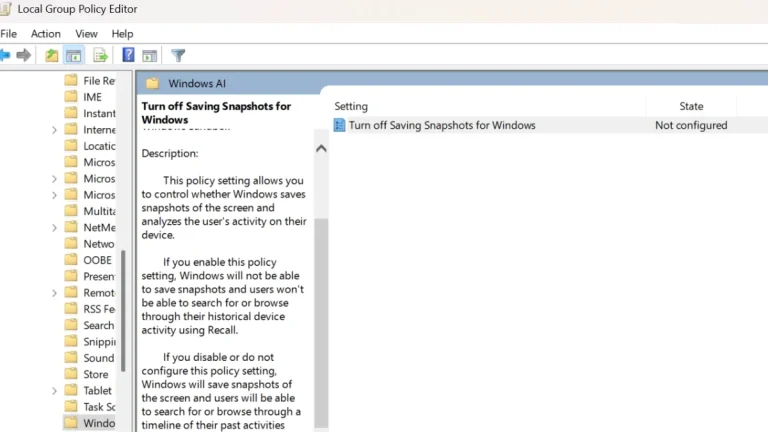
步骤4:选择“已启用”选项,然后单击“应用”按钮。
步骤5:单击“确定”按钮并退出组策略编辑器。
3.使用注册表编辑器
更改 GPE 中的策略编辑器会在 Windows 中创建注册表值。如果您有 Windows 11 Home 计算机,则可以使用注册表编辑器在“设置”应用不工作或您找不到 GPEDIT.msc时禁用“调用” 。
具体操作如下:
步骤 1:按Win键,输入regedit,然后按Enter。
第 2 步:导航到以下路径:
计算机\HKEY_LOCAL_MACHINE\SOFTWARE\Microsoft\PolicyManager\default\WindowsAI\DisableAIDataAnalysis步骤3:如果没有DisableAIDataAnalysis子键,请右键单击WindowsAI键。选择新建>键并将其命名为DisableAIDataAnalysis。
步骤4:单击“值”选项并将其十六进制值数据设置为1。
步骤5:单击“确定”并重新启动电脑以应用更改。
4.使用命令提示符
以下是如何使用命令提示符中的 DISM 工具禁用调用的方法:
步骤 1:按Win键,输入CMD,然后同时按下Ctrl + Shift + Enter键。
第 2 步:单击“确定”以管理员权限打开命令提示符。
步骤 3:键入以下命令并按Enter:
Dism /online /Disable-feature /featurename:Recall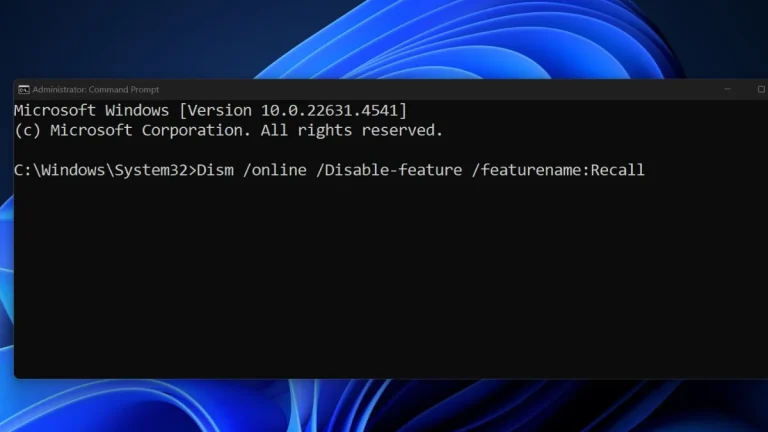
步骤 4:关闭命令提示符窗口。
如何在 Windows 11 24H2 中卸载 Recall
卸载 Recall 是一个永久性过程,将清除其存储的所有数据。这是一个不可逆的过程,因此在执行此操作之前请三思。
卸载 Windows Recall 的方法如下:
步骤1:按Windows键,输入appwiz.cpl,然后按Enter。
第 2 步:单击打开或关闭 Windows 功能选项。
步骤 3:向下滚动并取消选中“调用”选项。
步骤 4:单击“确定”,然后重新启动电脑以应用更改并删除该功能。
常见问题解答
总结
由于对硬件的要求较高,Windows Recall 仅对一小部分 Windows 用户有吸引力。如果您想有选择地禁用某些应用或网站的 Recall AI 工具,您可以在“设置”应用中进行操作。
